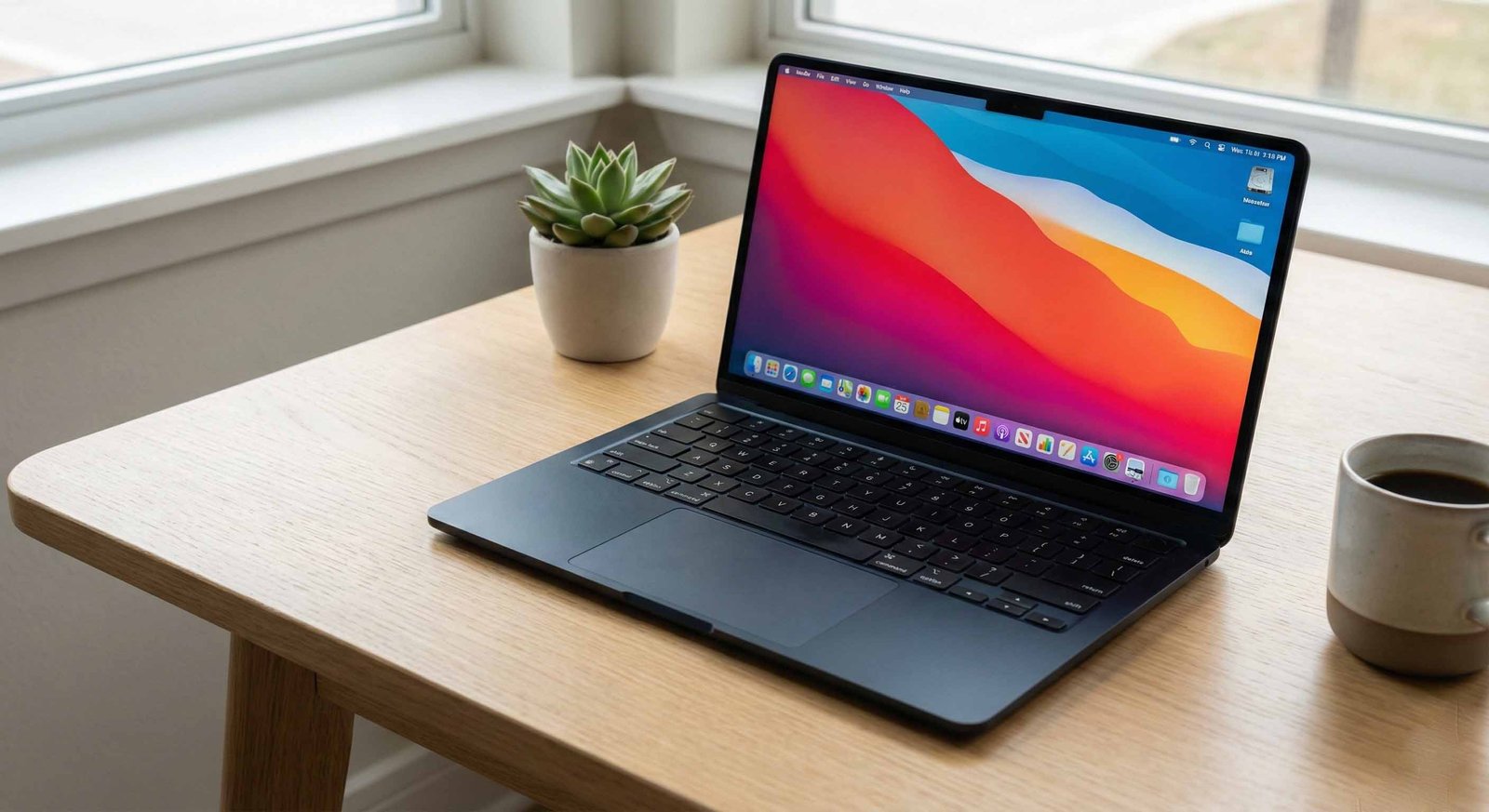
Jujur saja, hari pertama saya memegang MacBook setelah 15 tahun menggunakan Windows, rasanya seperti orang yang baru belajar menyetir mobil, tapi setirnya dipindah ke sebelah kiri. Tangan kaku, otak bingung, dan jari kelingking terus-menerus mencari tombol Control yang posisinya salah.
Jika Anda baru saja membuka kotak MacBook baru Anda yang mengilap itu dan merasa intimidasi, tenang. Anda tidak sendiri.
Artikel ini bukan manual membosankan yang menyuruh Anda menghafal semua menu. Ini adalah "peta jalan" untuk mengubah memori otot (muscle memory) Anda agar bisa menguasai macOS tanpa rasa frustrasi.
1. "Tombol Close"-nya Mana? (Memahami Logika Lampu Lalu Lintas)

Hal pertama yang akan membuat Anda kaget: Tombol untuk menutup jendela ada di Kiri Atas, bukan Kanan Atas.
Apple menggunakan logika "Lampu Lalu Lintas":
- 🔴 Merah (Close): Menutup jendela, TAPI (ini penting!) tidak mematikan aplikasinya.
- 🟡 Kuning (Minimize): Menyembunyikan jendela ke Dock.
- 🟢 Hijau (Full Screen): Membuat aplikasi memenuhi layar.
Jebakan Pemula: Di Windows, kalau kita klik "X", aplikasinya mati total. Di Mac, jika Anda klik tombol Merah di Spotify, lagunya tetap jalan. Kenapa? Karena di Mac, aplikasi dan jendela adalah dua entitas berbeda.
Solusi Pro: Jika ingin benar-benar mematikan aplikasi, jangan klik tombol merah. Tekan Command + Q (Quit). Hafalkan ini, karena ini akan menyelamatkan RAM Anda.
2. Lupakan Tombol "Control", Mulai Gunakan Jempol

Di Windows, jari kelingking kiri Anda adalah raja (untuk menekan Ctrl+C, Ctrl+V). Di Mac, rajanya adalah Jempol.
Tombol utama di Mac adalah Command (⌘) yang posisinya persis di samping Spasi.
- Copy = Command + C
- Paste = Command + V
- Undo = Command + Z
Awalnya jari Anda akan keseleo. Tapi percayalah, posisi ini sebenarnya lebih ergonomis karena Anda tidak perlu menekuk kelingking. Beri waktu satu minggu, dan Anda akan menyadari betapa nyamannya menggunakan jempol.
3. Tidak Ada "My Computer" atau "Drive C:"
Jangan cari partisi C: atau D: di MacBook. macOS menggunakan sistem berbasis file tunggal (UNIX). Semua file Anda bermuara di satu tempat bernama Finder (ikon wajah tersenyum di kiri bawah).
Tips agar tidak tersesat:
Aktifkan "Path Bar" di Finder. Buka Finder, klik menu View di atas layar > pilih Show Path Bar. Ini akan memberi tahu posisi folder Anda sekarang, mirip address bar di Windows Explorer.
4. Instalasi Aplikasi: Seret, Jangan Klik Next
Lupakan Wizard Install yang ribet (Next > Next > I Agree > Finish). Menginstal aplikasi di Mac itu aneh tapi ajaib.
Kebanyakan aplikasi Mac datang dalam format .dmg. Anggap ini seperti "kaset virtual". Saat diklik dua kali, kaset itu terbuka. Yang perlu Anda lakukan hanyalah menyeret (drag) ikon aplikasi tersebut ke folder Applications. Selesai. Semudah memindahkan file ke flashdisk.
5. Trackpad Adalah Koentji
Ini alasan utama kenapa orang susah balik ke Windows. Trackpad MacBook bukan sekadar pengganti mouse; ia adalah alat navigasi utama.
- Belajarlah Gestur Tiga Jari:
- Sapu 3 jari ke atas = Melihat semua aplikasi yang terbuka (Mission Control).
- Sapu 3 jari ke samping = Pindah antar-desktop virtual.
Rekomendasi Wajib: Masuk ke System Settings > Trackpad, lalu aktifkan "Tap to Click". Anda tidak perlu menekan trackpad sampai bunyi "klik". Cukup sentuh lembut seperti layar HP.
6. Spotlight: Senjata Rahasia Produktivitas
Di Windows, Anda mungkin jarang pakai fitur Search. Di Mac, Anda akan hidup di sana.
Tekan Command + Spasi. Akan muncul bar pencarian bernama Spotlight. Di sini Anda bisa melakukan apa saja:
- Mencari file skripsi yang hilang.
- Membuka aplikasi (ketik "WhatsApp", tekan Enter).
- Menghitung kurs mata uang (ketik "100 USD to IDR").
- Matematika sederhana (ketik "500*12").
Anda bahkan tidak perlu menyentuh mouse untuk membuka aplikasi. Cukup Cmd+Spasi, ketik nama, Enter. Cepat, ringkas, mematikan.
Kesimpulan: Beri Diri Anda Waktu Dua Minggu
Minggu pertama akan terasa berat. Anda akan sering salah pencet, bingung cara screenshot (Shift + Command + 3, omong-omong), dan rindu tombol Start.
Itu wajar. Itu adalah proses "detoksifikasi" dari kebiasaan lama. Namun, begitu Anda melewati fase dua minggu itu, Anda akan merasakan betapa halusnya alur kerja di ekosistem Apple. Semuanya terasa lebih... mengalir.
Selamat datang di dunia Mac. Hati-hati, biasanya setelah ini susah untuk kembali.